主板集成顯卡與獨立顯卡能否共存?詳解安裝方法與注意事項
對于許多電腦用戶,尤其是初次嘗試升級硬件的朋友,經常會有一個疑問:主板上已經有了集成顯卡(通常由CPU或主板芯片組提供),還能不能再加裝一塊獨立顯卡?兩者會不會產生沖突?答案很明確:完全可以安裝,而且通常不會產生硬件沖突。下面我們來詳細解釋其工作原理、安裝步驟以及需要注意的關鍵事項。
一、 工作原理:并行不悖,主從切換
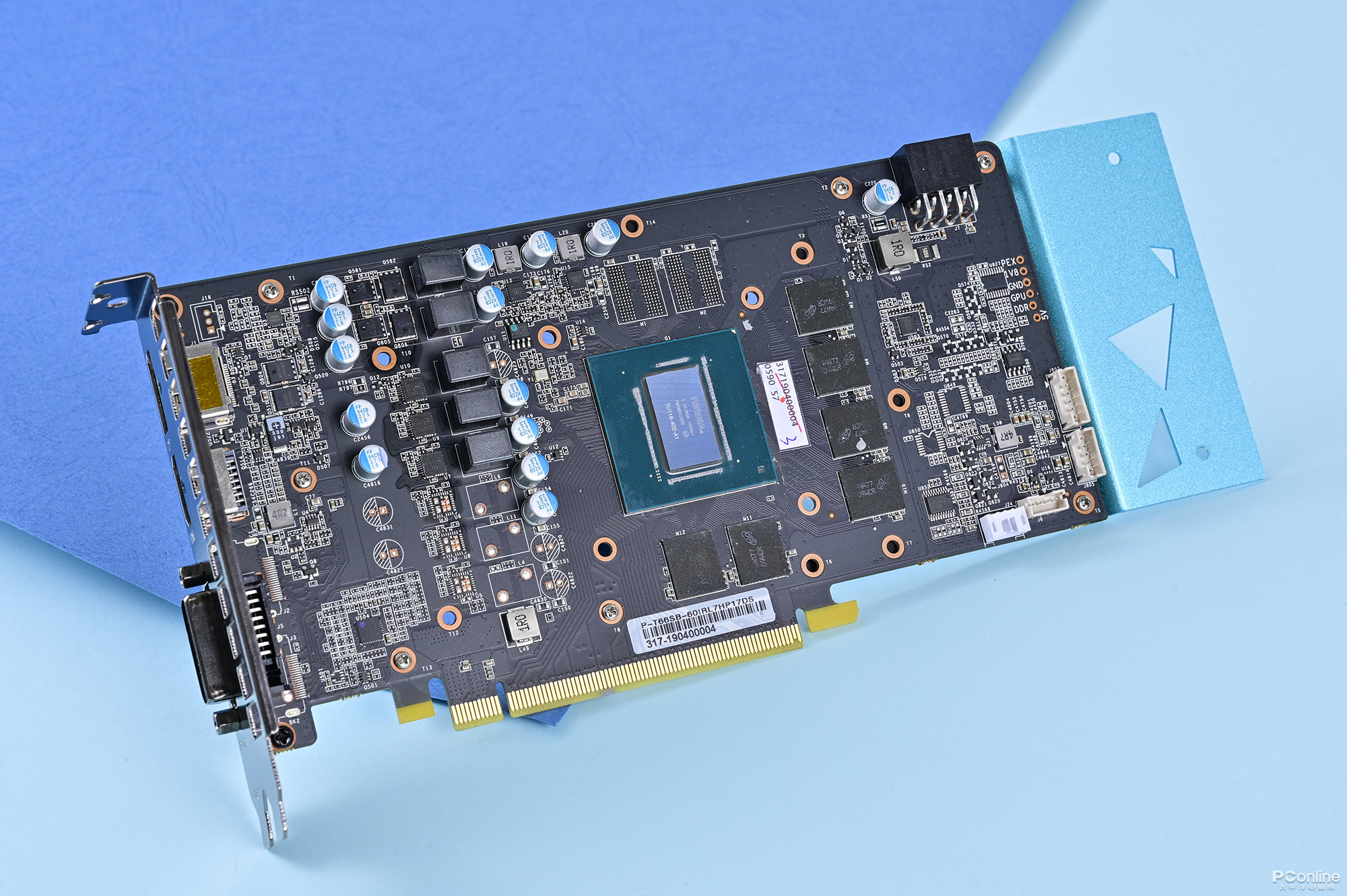
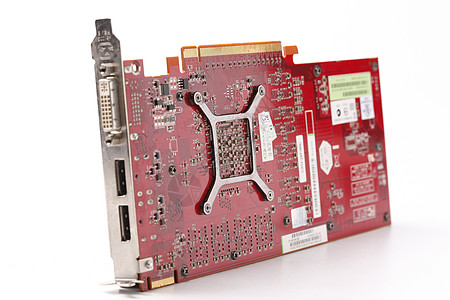
- 獨立工作,互不干擾:集成顯卡和獨立顯卡是兩套完全獨立的圖形處理系統。集成顯卡的核心(GPU)集成在CPU內部或主板芯片組中,共享系統內存。而獨立顯卡是一塊獨立的硬件,擁有自己的GPU、顯存和供電系統。從物理和電氣層面上說,它們可以共存于同一主板上。
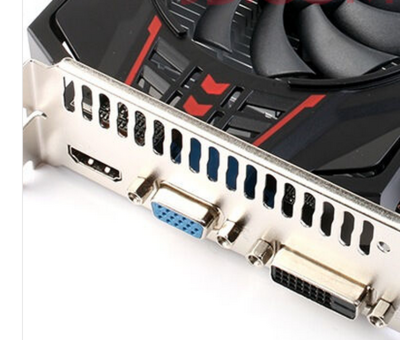
- 顯示輸出切換:關鍵在于顯示信號輸出由誰負責。當你安裝了獨立顯卡后,通常需要將顯示器視頻線(如HDMI、DP、DVI)從主板后方的集成顯卡接口,轉移到獨立顯卡對應的接口上。這個操作相當于告訴系統:“請使用獨立顯卡進行畫面渲染和輸出。”此后,集成顯卡通常會自動進入休眠或低功耗狀態,不再參與主要的圖形處理工作。
- BIOS/UEFI設置:在現代主板的BIOS/UEFI設置中,通常會有一個名為“初始顯示輸出”或“首選顯卡”的選項。當檢測到獨立顯卡時,默認設置通常是“自動”或“PEG/PCI-E”(即優先從獨立顯卡啟動)。這確保了開機后系統能正確識別并使用獨立顯卡。
二、 安裝獨立顯卡的正確步驟
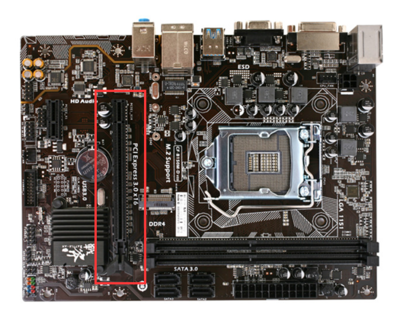
- 準備工作:關機斷電,拔掉電源線。打開機箱側板,找到主板上最長的PCI-E x16插槽(通常是最靠近CPU的那條)。
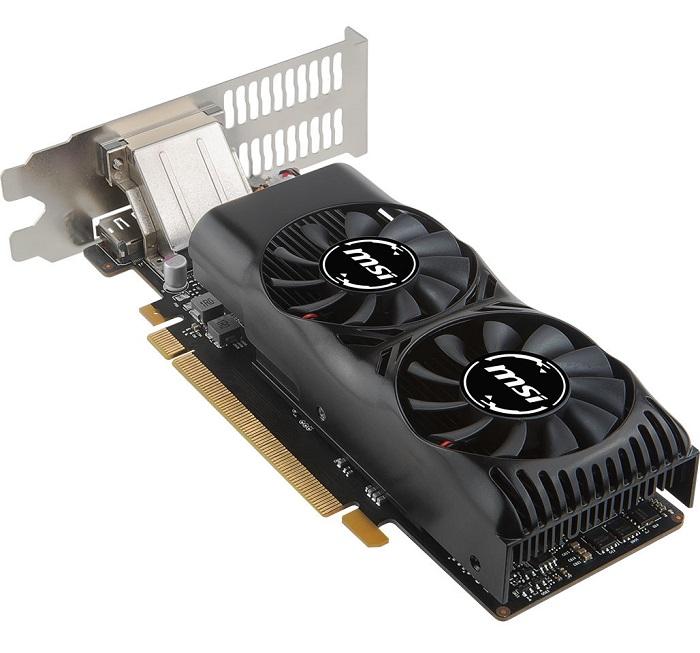
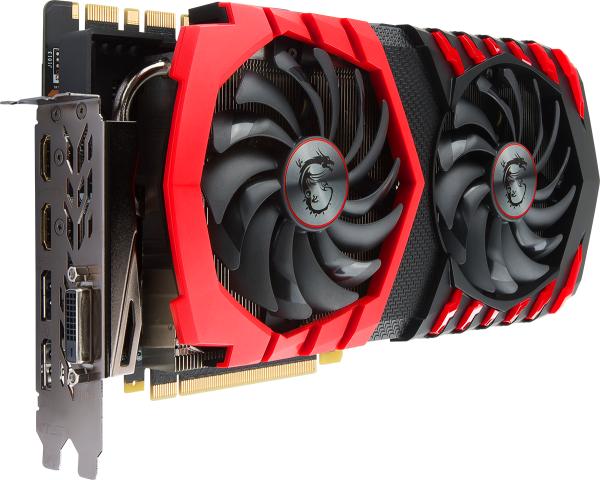
- 安裝硬件:卸下機箱后對應位置的擋板,將獨立顯卡金手指對準PCI-E插槽,垂直平穩地插入,直至卡扣扣緊。然后使用螺絲將顯卡的擋板固定在機箱上。
- 連接供電:大多數獨立顯卡需要額外的電源,請將電源上對應的6pin或8pin PCI-E供電線連接到顯卡上。
- 連接顯示器:至關重要的一步:將顯示器的視頻線從主板接口拔下,改插到獨立顯卡的輸出接口上。
- 開機與驅動:開機進入系統后,從顯卡官網(NVIDIA或AMD)下載并安裝最新的驅動程序。安裝過程中,驅動程序會正確識別并管理獨立顯卡,同時通常也會保留集成顯卡的驅動以備他用。
三、 所謂的“沖突”與注意事項
實際上,真正的硬件沖突極少發生。用戶感知到的“問題”通常源于操作或設置不當:
- 顯示器接錯接口:這是最常見的問題。如果顯示器線依然接在主板上,那么畫面仍然由集成顯卡輸出,獨立顯卡雖已安裝但未工作,你會感覺性能毫無提升。務必接在獨立顯卡上!
- 供電不足:獨立顯卡功耗較高,如果電源額定功率不足或未連接輔助供電線,會導致顯卡無法正常工作或電腦不穩定。務必確保電源功率足夠且連接正確。
- 驅動沖突:在極少數舊系統或非正常安裝情況下,新舊驅動可能存在問題。建議在安裝新顯卡前,使用DDU(Display Driver Uninstaller)等工具在安全模式下徹底清除舊顯卡驅動,然后再安裝新驅動。
- BIOS設置:如上所述,檢查BIOS中顯卡啟動優先級是否設置正確。
- 雙顯卡混合使用技術:部分技術(如AMD過去的Dual Graphics或NVIDIA的Optimus)允許特定條件下集成顯卡和獨立顯卡協同工作以節能或提升性能,但這需要硬件和驅動支持,且通常用于筆記本電腦。臺式機用戶一般無需特意設置,獨立顯卡會完全接管。
四、 集成顯卡的后續用途
安裝獨立顯卡后,集成顯卡并非完全無用,它可以在以下場景發揮作用:
- 多顯示器擴展:你可以在BIOS中設置同時啟用集成顯卡和獨立顯卡。這樣,獨立顯卡的主接口連接主顯示器,主板上的集成顯卡接口可以連接第二或第三臺顯示器,用于擴展桌面,分擔多屏輸出壓力。
- 硬件編解碼與備用:集成顯卡可以獨立負責一些視頻編解碼任務,或作為獨立顯卡出現故障時的備用顯示輸出。
- 故障排查:當獨立顯卡出現問題無法點亮時,將顯示器接回主板集成顯卡接口,是進行故障診斷的第一步。
###
主板上有集成顯卡,完全可以再安裝獨立顯卡,兩者在物理和標準邏輯上不存在沖突。 成功的關鍵在于三點:正確安裝硬件、將顯示器連接至獨立顯卡的輸出接口、安裝合適的驅動程序。 完成這些步驟后,你的系統將默認使用性能更強的獨立顯卡,而集成顯卡則退居二線,在需要時仍可調用。這是一項非常常規且安全的硬件升級操作,請放心進行。
如若轉載,請注明出處:http://www.chmjl.cn/product/24.html
更新時間:2026-06-19 03:42:18